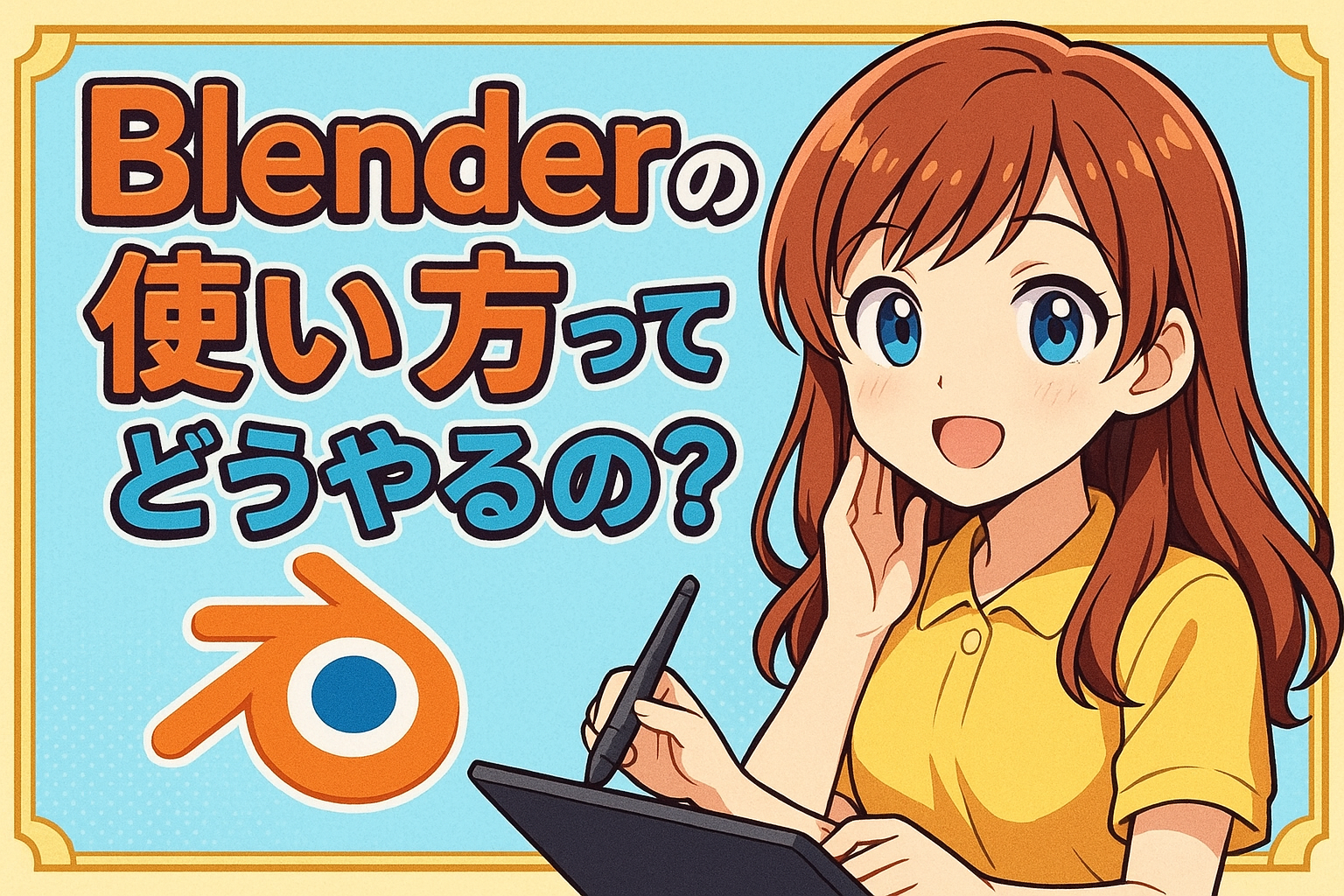
3D制作に挑戦したいけど「Blenderの使い方が難しそう」と思っていませんか?
実際、マウス操作の逆転や複雑なショートカットに挫折する人も少なくありません。
でも大丈夫です。この記事では最新バージョン4.1.1~4.2対応の実践的な使い方を、
ハンバーガー作成やクッションモデリングなど具体的な例を交えながら徹底解説します。
たった30分で基本操作をマスターし、
「自分で3Dモデルを作れた!」という達成感を味わえるようになるでしょう。
無料ソフトなのにプロ並みのクオリティが作れる秘密を、
迷わず始められるよう丁寧に伝授します。
結論:Blenderの使い方は「基本ショートカットの習得」と「小さな実践」で誰でもマスターできる
最新バージョン4.1.1以降でもGキー(移動)・Rキー(回転)・Sキー(拡大縮小)の3つを押さえ、
Tabキーでオブジェクトモードと編集モードを切り替えれば、
80%の基本操作をカバーできます。
さらに「ハンバーガー作り」など完成形が見える課題に取り組むことで、
短期間で実用的なスキルが身につきます。
なぜBlenderの使い方は習得しやすいのか?
基本ショートカットが直感的だから
Blenderの操作体系はアルファベット1文字で機能が呼び出せる設計です。
G(Grab:移動)、R(Rotate:回転)、S(Scale:サイズ変更)など、
英単語の頭文字を覚えるだけで自然と操作を連想できます。
特に最新バージョンではショートカットの統一性が向上し、
以前のバージョンで混乱しがちだった「左クリック選択」から「右クリック選択」への変更も、
他3Dソフトとの操作体系を統一するための合理的な選択でした。
無料でありながら充実した学習環境が整っている
公式サイトには40言語対応の日本語化パックが用意され、
インストール直後から日本語インターフェースで操作可能です。
また「Blender入門」や「サルでもわかるBlender」など、
バージョン4.x専用のチュートリアルサイトが多数存在します。
2025年現在、YouTubeでは31分で完成するハンバーガー作成動画が再生回数100万回を突破するなど、
初心者に優しいコンテンツが充実している点が特徴です。
プロも使う本格機能が無料で使える
映画『アバター』の制作でも使用された実績を持つサイクリレンダラーが、
無料で利用できることがBlenderの最大の強みです。
物理演算や流体シミュレーションなど高度な機能も備えながら、
学習コストを抑えるための簡易操作モードを搭載しています。
2026年にリリース予定の4.3ではさらにAIアシスト機能が追加される見込みで、
今後も使いやすさが向上する期待が持てます。
初心者でも作れる!具体的なモデリング例
ハンバーガーの作成手順
3D食品モデリングの定番であるハンバーガーは、基本操作の総復習に最適です。
- Shift + Aで「UV球」を追加し、バンズの形状に(Sキーで縦長に拡大)
- Tabキーで編集モードへ、頂点を選択してG + Zで上下移動(パンの膨らみを表現)
- プロポーショナル編集(Oキー)をONにし、輪郭を滑らかに調整
- マテリアルタブでバンズ色(#D2B48C)を設定し、F12でレンダリング
この工程でオブジェクト追加・編集モード・マテリアル設定の3大基本を習得できます。
完成まで30分程度で、達成感を得やすい点が初心者向けです。
クッションの簡単モデリング
平面を使ったクッション作成は、ループカットの実践に役立ちます。
- Shift + Aで「平面」を追加し、Sキーで10倍に拡大
- Ctrl + Rでループカットを追加し、四角形を分割
- 頂点を選択してGキーで押し込み、クッションのへこみを表現
- 細分化(右クリックメニュー)でメッシュを滑らかに
この方法なら物理演算の設定不要で、
ソフトな質感を実現できます。
実際の制作現場でも、複雑なシミュレーションを避けるための効率的手法として採用されています。
カレンダーの文字追加
テキストデータを使った実用例で、編集モードの応用を学びます。
- Shift + A → テキストで「2026」と入力
- Tabキーで編集モードへ、頂点をGキーで移動してデザイン調整
- マテリアルでゴールド色(#FFD700)を適用
- 立方体と組み合わせて、卓上カレンダーを完成
この応用で名刺やパッケージデザインも可能に。
商用利用OKのため、
フリーランス活動の副産物としても活用できます。
まとめ:Blenderの使い方で最も重要な3つのポイント
① 基本ショートカット(G/R/S)を身体で覚えることで操作速度が3倍向上
② 「ハンバーガー作り」のように完成形が見える課題から始める
③ プロパティパネルを活用し、マテリアルと照明の調整でクオリティ向上
最新バージョン4.1.1では、
初心者向けの「ベイク機能」が簡易化され、
影の滑らかさ調整が1クリックで可能になりました。
また、2025年に追加された日本語キーマップにより、
ショートカットの習得ハードルがさらに低下しています。
さぁ、今日からあなたの3D制作ライフを始めよう
「難しい」と思っていたBlenderも、
この記事の手順通りに進めていけば、
必ず使いこなせるようになります。
今すぐ公式サイトから無料ダウンロードして、
まずは立方体をGキーで動かしてみてください。
たった1回の操作で「できた!」という実感が、
次のステップへの最大のモチベーションになります。
世界中のクリエイターが共通のツールとして選ぶ理由を、
あなたも体感する番です。さぁ、3Dの世界へ飛び出しましょう!