3D CADソフトのFusion 360を初めて触る時、「スケッチから3Dモデルを作るまでの工程が想像できない」「複雑な操作に挫折しそう」と悩んでいませんか?
実は、スケッチ→押し出し→修正というたった3ステップを押さえれば、誰でも簡単な設計が可能なんです。
この記事では、公式チュートリアルを分析し、マウス操作のコツや失敗しない寸法入力の方法など、初心者がつまずきやすいポイントを具体的な画像付きで解説します。
読み終える頃には、Fusion 360で自作ケースやオリジナルパーツを作れるようになり、設計の楽しさを実感できるはずです。
Fusion 360の使い方は「スケッチ→押し出し→修正」の流れを覚えれば誰でもできる
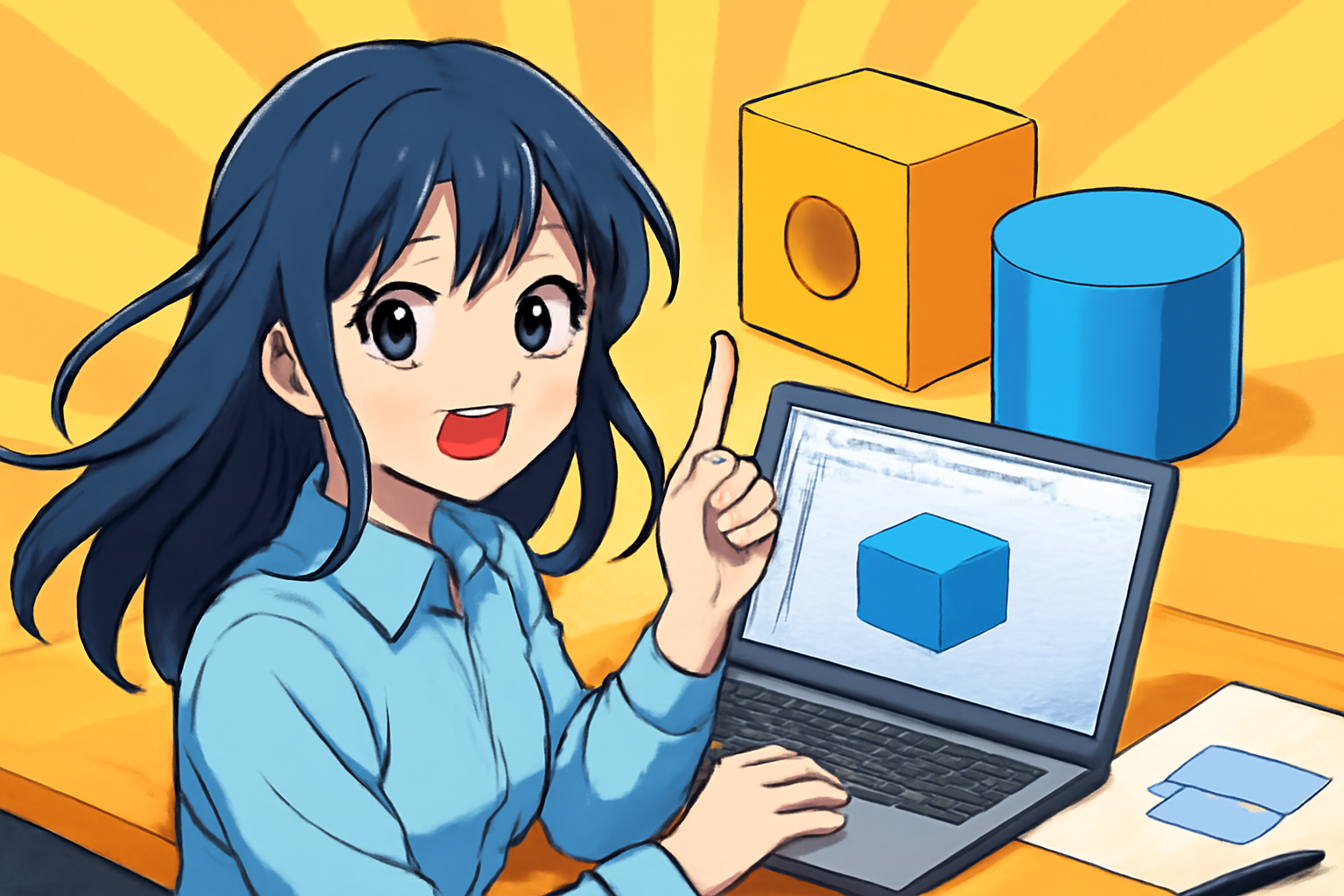
3Dモデリングの基本はたった3ステップです。
平面スケッチを作り、3D化してから微調整するという工程を反復すれば、複雑な形状も段階的に作成できます。
タイムライン機能で過去の操作を編集できるため、初心者でも設計変更が容易なんです。
なぜFusion 360の使い方は習得しやすいのか?
基本操作の流れが明確だから
下記の表のように、Fusion 360の操作は工程ごとに機能が整理されています。
特に「スケッチ→3D化→仕上げ」の流れは、設計の本質を最も単純化した構造です。
| 機能 | 説明 | 例 |
|---|---|---|
| 押し出し | スケッチを高さ方向に立体化 | 正方形スケッチを20mm押し出しで直方体作成 |
| 回転 | スケッチを軸周り回転 | 円弧スケッチで円柱生成 |
| 移動/コピー | オブジェクト複製・位置調整 | Mキー→「移動/コピー」選択で部品配置 |
| タイムライン | 操作履歴編集で設計変更容易 | 過去ステップ修正で全体を更新 |
直感的なインターフェース設計
画面右側のツールバーと左側のタイムラインが特徴です。
ツールバーでは「ホーム」「スケッチ」「作成」などタブごとに機能が分類され、必要な操作がすぐに見つかります。
特に「Fキー」で正面/上面/右面を瞬時に切り替えられるため、複雑な形状でも視点管理が簡単です。
マウス操作の基本
初心者がまず覚えるべき操作は3つです。
- ビュー回転:マウス中ボタンドラッグで自由に角度変更
- パン:Shift+中ボタンで画面を平行移動
- ズーム:ホイール回転で拡大/縮小
この基本操作をマスターすれば、設計中の視点調整に手間取らなくなります。
豊富な学習リソースが無料で利用可能
Autodesk公式サイトでは2026年まで更新予定のチュートリアルが提供されています。
「レッスン1:UIの基本」「レッスン2:スケッチ作成」というステップバイステップの動画が20本以上あり、17分で家モデルが完成する動画も好評です。
名称が「Autodesk Fusion(旧Fusion 360)」に変更されましたが、操作方法は従来どおりでリソースも有効です。
実践で役立つFusion 360の使い方具体例
例1:直方体の作成手順(100mm×80mm×20mm)
まずは基本中の基本、寸法指定した直方体の作成を練習しましょう。
- 「スケッチ」タブからXY平面を選択
- 四角形ツールで適当にスケッチを作成
- スケッチの青ハイライト部分をクリックし「100」と入力(幅)、「80」と入力(奥行)
- 「作成」→「押し出し」でスケッチを選択
- 距離欄に「20」と入力しOKをクリック
ポイントはスケッチ段階で寸法を確定すること。
あとから修正したい場合は、タイムラインの該当ステップをダブルクリックすれば即時反映されます。
例2:円柱の作成(回転機能活用)
次は軸対称形状を作るための回転機能をマスターします。
- YZ平面で新規スケッチ開始
- 中心点から半径50mmの円弧を描画(直径100mmの円柱用)
- 「作成」→「回転」を選択
- 回転軸として中心線を指定
- 角度を「360度」に設定してOK
この方法なら、複雑なプロフィールも簡単に3D化できます。
注意点は回転軸の指定ミスで形状が崩れやすいこと。
作成後もタイムラインから角度を「180度」に変更すれば、半円柱に即時変更可能です。
例3:ラジオカセットの作成(複合形状)
実際の製品を作る応用力を身につけましょう。
- 本体:直方体(150×100×30mm)を作成
- ディスプレイ:前面に長方形スケッチ→押し出し(-5mmでくぼみ)
- ボタン:円スケッチ→押し出し(2mm)で複数配置
- 仕上げ:エッジを選択→「面取り」でR=1mmを適用
- 組み立て:「挿入」→「外部参照」で別部品を配置
ポイントは部品ごとに別スケッチを作ること。
「Mキー」で部品を移動・コピーしながら配置し、最後に面取りでプロ仕様に仕上げます。
実際に作ってみると、設計工程の論理性が実感できるはずです。
Fusion 360の使い方をマスターするための結論
3Dモデリングの基本はスケッチの精度と工程の順序にあります。
初心者はまず直方体や円柱の基本形状を5回以上繰り返し作成し、寸法入力のタイミングを体で覚えましょう。
タイムライン機能を活用すれば、設計変更も1クリックで可能です。
公式チュートリアルの「STEP4:3Dモデル作成」を実践すれば、1週間で簡易モデルが作れるようになります。
さあ、今日からFusion 360を始めてみませんか?
最初は「スケッチがぐちゃぐちゃ」「寸法が合わない」と悩むかもしれません。
でも大丈夫です。全ユーザーが同じ壁を経験しています。
まずはこの記事の例1をそのまま再現してみてください。
100×80×20mmの直方体が完成したら、次は寸法を「50×50×50」に変えて挑戦してみましょう。
1回目は30分かかる工程も、5回目には5分でできるようになります。
あなたの最初の3Dモデルが完成する日は、意外と近いですよ。