画像ファイルの形式で悩んだことはありませんか?
特に「JPEG」と「PNG」のどちらを使えばいいのか迷った経験は誰にでもあると思います。
この記事では、画像形式選びの悩みを完全解決します。圧縮方式の違い、透過機能の有無、ファイルサイズの比較、そして実際の使い分けのポイントまで、実践的な知識をお伝えします。
読み終えると、今後画像を作成・編集する際に迷わなくなるだけでなく、Webサイトの表示速度向上や印刷物のクオリティ向上にもつながるようになります。
画像形式選びで悩んでいる方は、ぜひ最後までお付き合いくださいね。
JPEGとPNGは用途別に使い分けるのがベスト
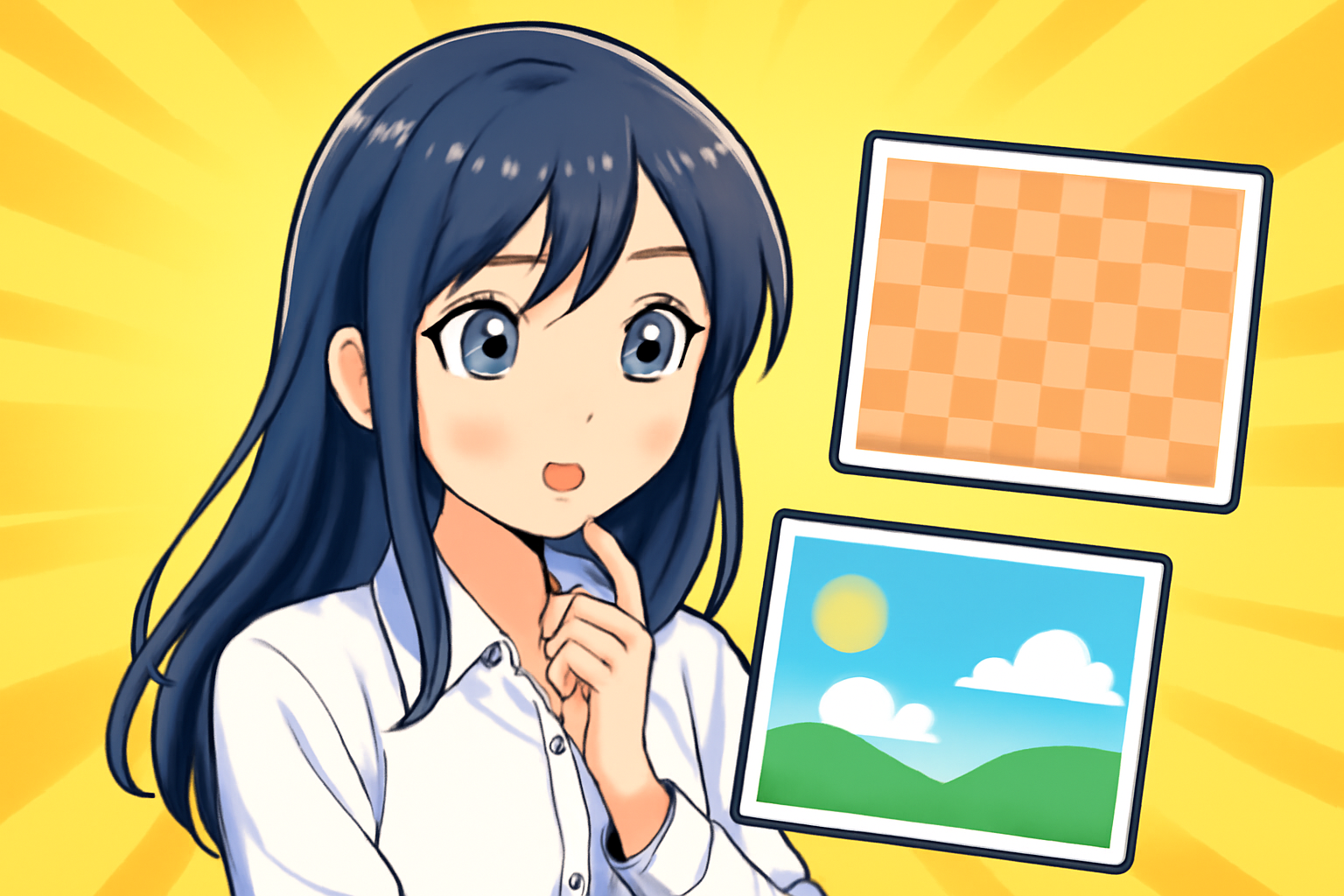
JPEGは写真やグラデーションが豊富な画像に、PNGはイラストやロゴ、文字を含む画像に適しています。
この違いは、圧縮方式の根本的な違いにあります。
JPEGは非可逆圧縮でファイルサイズを小さくできますが、何度か保存すると画質が劣化します。
一方、PNGは可逆圧縮で何度保存しても画質が落ちず、透過機能も備えていますが、ファイルサイズが大きくなりやすいのです。
この基本を押さえれば、今後画像形式を選ぶ際の迷いがなくなります。
なぜJPEGとPNGはこんなに違うのか?
まずは、JPEGとPNGが根本的に異なる3つのポイントを解説します。
これらを理解すれば、いつどちらを使えば良いのかが自然と見えてきます。
圧縮方式の違い:非可逆 vs 可逆
JPEGの最大の特徴は非可逆圧縮という方式を採用していることです。
これは、画像情報を削ぎ落としてファイルサイズを小さくする方法で、削ぎ落とした情報は元に戻せません。
そのため、何度か編集・保存を繰り返すと、徐々に画質が劣化していきます。
しかし、この方式のおかげで写真などの複雑な色合いを比較的高い品質で小さなファイルサイズに収めることができます。
一方、PNGは可逆圧縮を採用しています。
これは、データを圧縮しても完全に元に戻せる方式で、何度保存しても画質が劣化しません。
この特徴が、特にイラストやロゴなどの明確な輪郭を持つ画像に適している理由です。
ただし、この方式ではファイルサイズが大きくなりやすいという弱点があります。
透過機能の有無:PNGだけが持つ強み
JPEGには透過機能がありません。つまり、背景色が必ず存在し、画像の端が四角いままです。
これに対してPNGには透過機能があり、背景を透明にできるのです。
この違いは、Webデザインやロゴ作成において非常に重要なポイントです。
PNGには以下の3種類のバージョンがあります。
- PNG-8:256色までで、透過可能。単色のイラストやロゴに適していますが、グラデーションがある場合は不自然に見えることがあります。
- PNG-24:約1,677万色(フルカラー)で、透過不可。高品質な画像が必要な場合に使いますが、PNG-32に比べると透明度の表現が限られます。
- PNG-32:約1,677万色に加え、256段階の透明度を表現可能。半透明の表現が必要な高度なデザインに適していますが、ファイルサイズが最も大きくなります。
ファイルサイズの違い:容量と品質のトレードオフ
JPEGは圧縮率を調整できる点が大きなメリットです。
例えば、1枚の写真を画質100%で保存すると300KB程度になるところを、画質10%に設定すると23KB程度まで小さくできます。
この高圧縮にもかかわらず、色むらが少ないという特徴があり、Webサイトの表示速度を向上させるのに非常に有効です。
一方、PNGは可逆圧縮のため、JPEGと比べてファイルサイズが数倍大きくなる場合があります。
特にフルカラー画像をPNGで保存すると、JPEGの3~5倍の容量になることも珍しくありません。
このため、Webサイトで大量にPNG画像を使用すると、表示速度が遅くなる原因になりかねません。
印刷物での違い:意外と知らない注意点
印刷を前提とする場合、JPEGとPNGの違いはさらに複雑になります。
PNGは一般的に高品質で透明対応というイメージがありますが、実際には印刷会社によって対応状況が異なります。
一部の印刷会社ではPNG形式をそのまま受け付けない場合があり、事前に確認が必要です。
一方、JPEGはほとんどの印刷会社で問題なく対応可能ですが、高圧縮設定で保存すると印刷時にノイズが目立つことがあります。
印刷用のJPEGを作成する際は、画質を80%以上に設定することが推奨されます。
また、CMYKカラーでの出力が必要な場合、JPEGはRGBカラーのため、別途変換作業が必要になる点も注意が必要です。
実際の使い分けシナリオ
理論だけでは分かりにくいので、具体的な使用シーンを3つご紹介します。
これらのシナリオを参考に、自分の状況に当てはめて考えてみてください。
Webサイトのロゴ作成
Webサイトのロゴを作成する場合、PNGが最適です。
背景を透過させたいという要望がほとんどで、ロゴ自体はイラストや単色のデザインが多いからです。
例えば、白い背景の上に青いロゴを表示したい場合、PNGなら背景を透明にできるため、どんな背景色でも対応可能です。
もしJPEGでロゴを作成するとどうなるでしょうか?
JPEGには透過機能がないため、ロゴの周りに四角い枠が残ってしまいます。
この四角い枠を消すために、背景色と同じ色で塗りつぶすという方法もありますが、Webサイトの背景がグラデーションや写真の場合、うまく表示されません。
また、ロゴは細かい文字や線を含むことが多いため、JPEGの非可逆圧縮で保存すると、輪郭がぼやけて不鮮明になってしまうことがあります。
PNGなら可逆圧縮のため、どんなに保存し直しても鮮明なロゴを維持できます。
カメラで撮った写真のWeb掲載
デジタルカメラで撮影した写真をWebサイトに掲載する際は、JPEGが最適です。
写真は色のグラデーションが豊富で、細かいディテールを含みますが、JPEGの非可逆圧縮はこのような画像に非常に適しています。
例えば、風景写真をJPEGとPNGで比較してみましょう。
同じ写真を画質80%のJPEGで保存すると約150KBですが、PNG-24で保存すると約600KBになります。
Webサイトの読み込み速度を考えると、この4倍の差は非常に大きいのです。
また、JPEGは圧縮率を調整できるため、Web用に最適な画質とファイルサイズのバランスを簡単に見つけることができます。
ブログ記事に写真を複数枚掲載する場合など、表示速度が重要な場面では特に有効です。
ただし、写真を何度も編集・保存する場合は注意が必要です。
非可逆圧縮のため、1回の保存で数%ずつ画質が劣化していきます。
編集を繰り返す場合は、元データはPNGやPSDで保存し、最終出力のみJPEGで行うという方法がおすすめです。
スマホアプリのアイコン作成
スマホアプリのアイコンを作成する場合、PNG-32が標準です。
アプリストアの仕様として、透過機能と滑らかな半透明表現が必須となっているからです。
多くのスマホ画面はグラデーションや写真を背景に設定できるため、四角い枠が目立たないよう、アイコンは透過させる必要があります。
例えば、iOSアプリのアイコンは、角丸長方形で背景を完全に透明にし、中央に半透明のグラデーションを施したデザインが一般的です。
このようなデザインを実現するためには、PNG-32の256段階透明度が必要不可欠です。
JPEGではこのような表現はできません。
もしJPEGでアイコンを作成しようとすると、背景が白や黒で四角く表示され、デザイン性が大幅に損なわれる上、ユーザー体験も悪くなります。
アプリのダウンロード数に直結する重要な要素なので、必ずPNG-32を使用してください。
最新技術動向と将来の展望
2025年現在、画像フォーマットの世界にも新技術が登場しています。
しかし、JPEGとPNGは依然として標準的な画像フォーマットとして広く使用されています。
最近注目されているのは、JPEG XLという新しい画像フォーマットです。
これはJPEGの後継として開発され、非可逆圧縮に加え、可逆圧縮や透過機能も備えています。
しかし、まだブラウザやアプリの対応が限定的で、標準的な利用には至っていません。
また、WebPというフォーマットもGoogle主導で広まりつつあります。
これはJPEGとPNGの良いところを合わせたような形式で、高い圧縮率と透過機能を両立しています。
ただし、一部の古いブラウザでは表示できないという互換性の問題があります。
現時点では、基本的にはJPEGとPNGを使い分けることが最も安全で実用的な選択です。
新しいフォーマットへの移行は、ブラウザの対応状況や用途に応じて段階的に行っていくのが良いでしょう。
まとめ:迷わずに適切な画像フォーマットを選ぼう
JPEGとPNGの違いを整理すると、以下のポイントが明確になります。
- JPEGは写真やグラデーションが豊富な画像に最適。ファイルサイズが小さく、Web表示に有利。
- PNGはイラスト・ロゴ・文字を含む画像に最適。可逆圧縮で画質が劣化せず、透過機能も備える。
- 透過が必要な場合は必ずPNG。特にPNG-32が高品質な半透明表現に適している。
- 印刷を前提とする場合は、印刷会社の要件を確認し、必要に応じてCMYK変換を行う。
- 新フォーマット(JPEG XL、WebP)への移行は、現実的な互換性を考慮して進める。
この知識があれば、今後画像フォーマットで迷うことはありません。
状況に応じて適切なフォーマットを選択し、Webサイトの表示速度を向上させたり、印刷物の品質を高めたりしましょう。
今すぐ実践してみよう
これでJPEGとPNGの違いが理解できたと思います。
知識をただ得るだけでなく、今日から実際に使い分けてみてください。
例えば、今から作成する画像ファイルについて考えてみましょう。
それが写真ならJPEG、イラストやロゴならPNGを選択するだけで、簡単に最適な結果が得られます。
すでに保存済みの画像で迷っている場合は、一度開き直して適切な形式で再保存してみてください。
Webサイトの表示速度が改善したり、印刷物のクオリティが上がったりするのを実感できると思います。
画像フォーマットの選び方一つで、プロフェッショナルな仕上がりか、 amateur的な仕上がりかが決まります。
今日からこの知識を活かし、迷わず適切なフォーマットを選択して、素晴らしい作品を作っていきましょう!