画像ファイルの保存形式で迷ったことはありませんか?「PNGとJPEG、結局どっちを使えばいいの?」という疑問、誰もが一度は抱いたことがあるのではないでしょうか。この記事では、画像編集初心者からプロまで役立つ、PNGとJPEGの決定的な違いを徹底解説します。圧縮方式の違いから実際の使い分けテクニックまで、具体的な例を交えながら詳しくお伝えします。この記事を読めば、画像ファイルの保存形式選びで二度と迷わなくなり、WebサイトやSNSでの画像表示が格段に美しくなります。画像の品質やファイルサイズに悩んでいる方、ぜひ最後までお読みください。
PNGとJPEGの決定的な違い
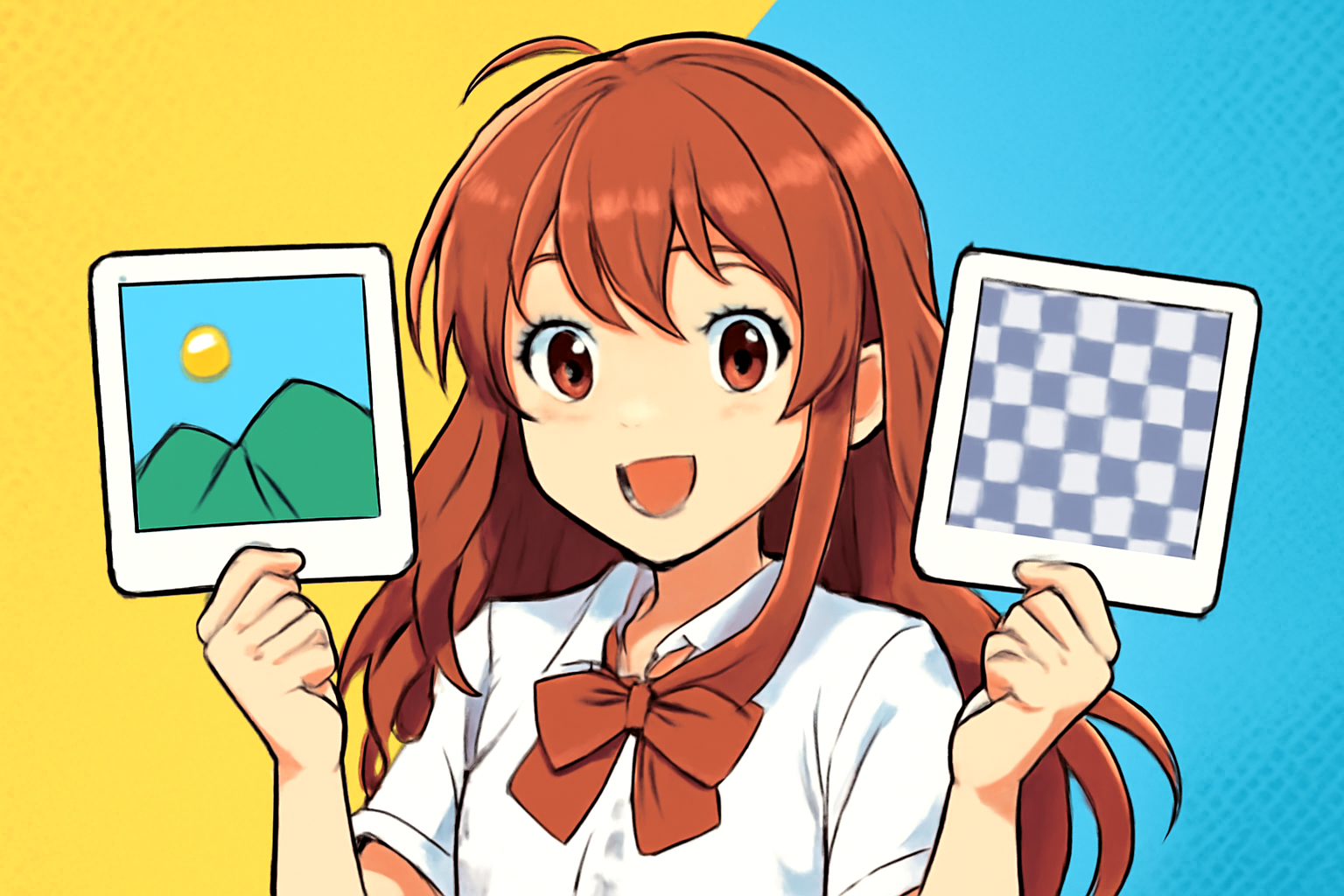
PNGとJPEGの決定的な違いは圧縮方式にあります。PNGは可逆圧縮で、何度保存しても画質が劣化しないのに対し、JPEGは非可逆圧縮で、保存するたびに画質が劣化します。さらに、PNGは背景透過が可能で、ロゴや文字入りの画像に適していますが、ファイルサイズが大きくなります。一方、JPEGは透過が不可能ですが、写真やグラデーションの多い画像に適しており、ファイルサイズを小さく抑えられます。したがって、シャープな線や透過が必要な場合はPNG、写真や自然なグラデーションの画像の場合はJPEGを選ぶと良いでしょう。
圧縮方式と画質の違い
画像の品質を保つためには、圧縮方式の違いを理解することが最も重要です。ここではPNGとJPEGの圧縮方式がもたらす画質への影響について詳しく解説します。
PNGの可逆圧縮がもたらすメリット
PNGは可逆圧縮という方式を採用しています。これは、データを削減せずに圧縮する方法で、保存するたびに元の画像データに完全に戻すことができます。画像を編集しながら何度も保存する場合でも、画質が劣化しないのが最大の特徴です。
具体的には、例えばロゴデザインの作業中に数十回保存しても、最初のデータと最後のデータに違いはありません。この特性により、イラストやグラフィックデザインなどの作業においては、細かい修正を繰り返す際にも安心して使用できます。
ただし、この可逆圧縮方式は、複雑な写真画像にはあまり向いていません。特にグラデーションの多い画像では、JPEGに比べてファイルサイズが大きくなってしまう傾向があります。
JPEGの非可逆圧縮の特徴
JPEGは非可逆圧縮を採用しており、データの一部を削除してファイルサイズを小さくする方式です。このため、保存するたびに画質が少しずつ劣化していきます。何度か保存し直すと、画像にノイズが乗ったり、ブロック状のアーティファクトが現れたりする場合があります。
一方で、JPEGの大きなメリットは、圧縮率を調整できる点です。写真編集ソフトでは、画質100%(約300KB)から画質10%(約23KB)まで、自由にファイルサイズを調整可能です。Webサイトの画像を軽量化したい場合や、SNSにアップする際に容量を抑えたい場合に非常に便利です。
ただし、一度低画質で保存したJPEGファイルを、後から高画質に戻すことはできません。この点は特に注意が必要です。
透過対応と色数の違い
画像の用途によって重要なのが透過対応と色数の違いです。Webデザインやグラフィック作業で特に重要なポイントですので、しっかりと理解しておきましょう。
PNGの透過機能の種類
PNGは背景透過が可能な形式で、Webロゴやアイコン制作に欠かせません。PNGには以下の3つの種類があります。
- PNG-8:256色まで対応。軽量でシンプルなイラストやロゴ向きですが、透過部分の境界がギザギザになる場合があります。
- PNG-24:1,677万色をサポート。グラデーションや複雑な画像向きですが、透過機能はありません。
- PNG-32:1,677万色+256段階の透明度。半透明も可能で、最も高品質ですが、ファイルサイズも大きくなります。
特にPNG-32は、Webデザインで影やグラスモルフォなどのエフェクトを実装する際に重宝します。ただし、ファイルサイズが大きくなるため、Webサイトの表示速度に影響を与える可能性があります。
JPEGの色数と透過不可能の実情
JPEGは1,677万色をサポートしており、写真のような複雑な色使いに向いています。特に自然なグラデーションを表現する能力に優れており、風景写真や人物写真では非常に美しい仕上がりになります。
しかし、JPEGには透過機能がありません。背景が白や黒で固定されてしまうため、Webロゴや文字入り画像には不向きです。透過が必要な場合は、背景を白で埋めたり、画像編集ソフトで手動で切り抜きを行ったりする必要があります。
また、JPEGでロゴや文字入りの画像を保存すると、特に細かい線の部分にノイズが乗ったり、輪郭がぼやけたりする場合があります。これは非可逆圧縮によるデータ削減が原因です。
ファイルサイズの違いと実際の影響
Webサイトの表示速度やSNSでの投稿において、ファイルサイズは非常に重要な要素です。PNGとJPEGでは、同じ画像でもファイルサイズに大きな違いが生じます。
PNGのファイルサイズの実情
PNGのファイルサイズは、一般的にJPEGに比べて2倍から5倍程度大きくなります。これは可逆圧縮の特性上、データを削減せずに保存するためです。
例えば、同じ写真画像をPNG-24形式で保存すると約1.5MB、JPEGで画質80%で保存すると約300KBというように、大きな差が生じます。Webサイトで画像を多用する場合は、この違いがページ全体の読み込み速度に大きな影響を与えます。
ただし、PNG-8を使用するとファイルサイズを小さく抑えることが可能です。シンプルなイラストやロゴでは、JPEGよりも小さいファイルサイズになる場合もあります。
JPEGの軽量性のメリット
JPEGの最大のメリットは、ファイルサイズが小さい点です。特に写真画像では、画質をある程度落としても、人間の目にはほとんど違いが分からない程度でファイルサイズを大幅に削減できます。
Webサイトの最適化においては、JPEGのこの特性を活用して、ユーザー体験を損なわずページ読み込み速度を向上させることが可能です。最近のWeb標準では、画像の遅延読み込みやレスポンシブ画像などの技術と組み合わせることで、さらにパフォーマンスを向上させています。
ただし、JPEGのファイルサイズを小さくしすぎると、画像にモザイクやノイズが目立つようになります。適切なバランスを見つけることが重要です。
用途別の最適な選択方法
実際にどのような場面でPNGとJPEGを使い分けるべきか、具体的な例を3つ以上紹介します。これにより、あなたの作業に最適な形式が分かるでしょう。
Webロゴやアイコン制作での選択
WebサイトやSNSのロゴ、アプリのアイコンを作る際には、PNGが最適です。特に背景透過が必要な場合は、PNG-32を使用しましょう。
例えば、白い背景がないロゴをデザインする場合、PNGの透過機能を使えば、どの色の背景にも自然に表示できます。逆にJPEGで作成すると、背景が白や黒で固定されてしまい、Webページのデザインに合わない場合があります。
ただし、Webロゴの場合はファイルサイズにも注意が必要です。必要以上に高画質なPNG-32を使用すると、ページ読み込みが遅くなります。シンプルなロゴであればPNG-8で十分な場合が多いです。
SNS投稿での写真選び
InstagramやFacebookなどのSNSに写真を投稿する際には、JPEGが向いています。SNSプラットフォーム自体がJPEG形式を推奨しており、アップロード時に自動的に最適化してくれます。
ただし、SNSに文字入りの画像やグラフィックを投稿する場合は注意が必要です。JPEGでは文字の周りにノイズが乗ったり、輪郭がぼやけたりする可能性があります。このような場合は、PNG形式で保存して投稿すると、よりシャープな表示が可能です。
最近のSNSでは、画像の自動最適化機能が進化しており、PNG形式の画像でも適切に処理してくれるようになりました。ただし、ファイルサイズが大きいPNGは、アップロードに時間がかかる場合があります。
印刷物制作での違い
印刷物を作成する場合、一般的にはJPEGが推奨されます。特に写真集やカタログなど、写真を多用する印刷物では、JPEGの高画質モード(画質100%)を使用します。
印刷業者によっては、特定の解像度と画質設定を指定することがあります。この場合、指示に従ってJPEGで保存するのが無難です。なぜなら、ほとんどの印刷システムがJPEG形式を標準でサポートしているからです。
ただし、透明背景が必要な印刷物(例:ステッカー)の場合は、PNG-24またはPNG-32を使用します。この場合、印刷業者に事前に確認し、対応可能な形式を確認することが重要です。
Webサイトのバナー広告での使い分け
Webサイトのバナー広告を作る際には、用途に応じてPNGとJPEGを使い分ける必要があります。文字やロゴを含むバナーにはPNG、写真メインのバナーにはJPEGが適しています。
例えば、Eコマースサイトのセールバナーで、商品写真に「SALE」という文字を重ねる場合、文字部分をはっきりと見せるためにPNG形式を使用します。逆に、旅行サイトのバナーで風景写真をメインに使う場合は、JPEGでファイルサイズを小さくして読み込み速度を向上させます。
最近のWeb広告では、アニメーションGIFやHTML5広告が増えていますが、静止画広告においては、依然としてPNGとJPEGが主流です。広告ネットワークによっては、ファイルサイズの上限が厳しく設定されているため、適切な形式選びが重要です。
PNGとJPEGの比較表
以下にPNGとJPEGの主な違いをまとめた表を示します。この表を参考に、適切な形式を選択してください。
| 項目 | JPEG | PNG |
|---|---|---|
| 圧縮方式 | 非可逆 | 可逆 |
| 透過対応 | × | ○(PNG-8/32) |
| ファイルサイズ | 軽い | 重い(PNG-8を除く) |
| 色数 | 1,677万色 | PNG-8:256色 / PNG-24/32:1,677万色 |
| 主な用途 | 写真・グラデーション | ロゴ・イラスト・透過画像 |
PNGとJPEGの最適な使い分け
ここまで解説した内容をまとめると、PNGとJPEGの最適な使い分けは以下のようになります。
JPEGが向いている場合
- カメラで撮影した写真
- グラデーションの多い画像
- Webサイトのメインビジュアル(容量を気にする場合)
- SNSへの写真投稿
- ファイルサイズを小さく抑えたい場合
PNGが向いている場合
- ロゴやアイコン
- 文字を含む画像
- 背景透過が必要な画像
- 細かい線やシャープなエッジを必要とするイラスト
- 何度か編集・保存を繰り返す画像
最近のWeb標準では、2025年現在、両形式とも広くサポートされています。ただし、モバイルファーストのWebサイトでは、ファイルサイズを優先してJPEGを使用するケースが増えています。逆にデザイン性を重視するサイトでは、PNGの高品質さを活かすケースが多いです。
重要なのは、用途に応じて柔軟に使い分けることです。場合によっては、1つのWebページの中で、写真にはJPEG、ロゴにはPNGというように、複数の形式を混在させて使用することも可能です。
今すぐ実践するためのアドバイス
ここまで読んで、PNGとJPEGの違いについて理解できたと思います。最後に、今すぐ実践できる具体的なアドバイスをお伝えします。
まずは、今使っている画像編集ソフトで、同じ画像をPNGとJPEGの両方で保存してみてください。ファイルサイズの違いや画質の違いを実際に目で確認することで、理解が深まります。
Webサイトを運営している場合は、特に重要なページの画像について、現在使用している形式を見直してみてください。ロゴやアイコンがJPEGになっていないか、写真がPNGになっていないかを確認しましょう。
画像を最適化する際は、用途に合わせた最適な形式を選ぶことが、Webサイトの品質とパフォーマンスを同時に向上させる鍵となります。迷った場合は、この記事をもう一度参照してください。
画像の形式選びは、一見些細なことのように思えますが、WebサイトのユーザーエクスペリエンスやSEOに大きな影響を与えます。今日から、正しい形式を選んで、より良いWeb体験を提供してください。あなたの作業が、ユーザーにとってより快適なインターネット環境につながることを願っています。